Добро пожаловать на борт станции «Аврора»! Твоя задача — освоить пульт управления текстом. В конце обучения ты должен самостоятельно подготовить финальную спецификацию станции, которую примет Центр Управления Полетами (ЦУП).
Чтобы документ выглядел профессионально, а данные о системах жизнеобеспечения читались мгновенно, тебе предстоит научиться:
-
Управлять «характером» текста через шрифты.
-
Использовать верхниче и нижние индексы для формул и площадей.
-
Настраивать «воздух» в документе с помощью интервалов и отступов.
-
Проектировать надежные таблицы для бортовых журналов.
Твой пульт управления: Панель инструментов
| Microsoft Word |
LibreOffice Writer |
 |
  |
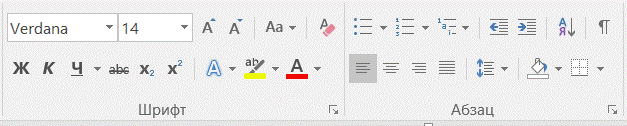
Для выполнения миссий мы будем использовать две главные группы инструментов на вкладке «Главная».
1. Сектор «Шрифт» (Работа с символами)
Здесь ты меняешь внешний вид каждой буквы:
-
Тип и размер: Выбирай строгий Verdana или классический Times New Roman. Стандартный размер для отчетов — 12–14 pt.
-
Начертание (Ж, К, Ч): Делай важные термины жирными или выделяй примечания курсивом.
-
Индексы (x2x2 и x2x2): Твои главные инструменты для химии и физики. Маленькая цифра сверху или снизу — признак профессионального документа.
-
Ластик: Если форматирование «сломалось», нажми кнопку «Очистить всё», чтобы вернуть текст в исходное состояние.
2. Сектор «Абзац» (Работа с блоками текста)
Здесь ты управляешь тем, как текст лежит на листе:
-
Выравнивание: Прижимай текст к краям или распределяй его по ширине, чтобы края были ровными, как в печатной книге.
-
Междустрочный интервал: Регулируй расстояние между строками. Мы будем использовать стандарты 1.15, 1.5 и 2.0.
-
Границы и Заливка: Инструменты для создания четких таблиц и выделения шапок отчетов цветом.
Совет от ЦУП: Если тебе нужны тонкие настройки (например, отступ ровно 1.25 см), нажимай на маленькую стрелочку в углу каждой группы — она откроет расширенное меню управления или используй соответствующие пункты меню в LibreOffice Writer.