Когда вы запустите Visual Studio 2019 (или более новую версию), вы увидите диалоговое окно, которое выглядит следующим образом:
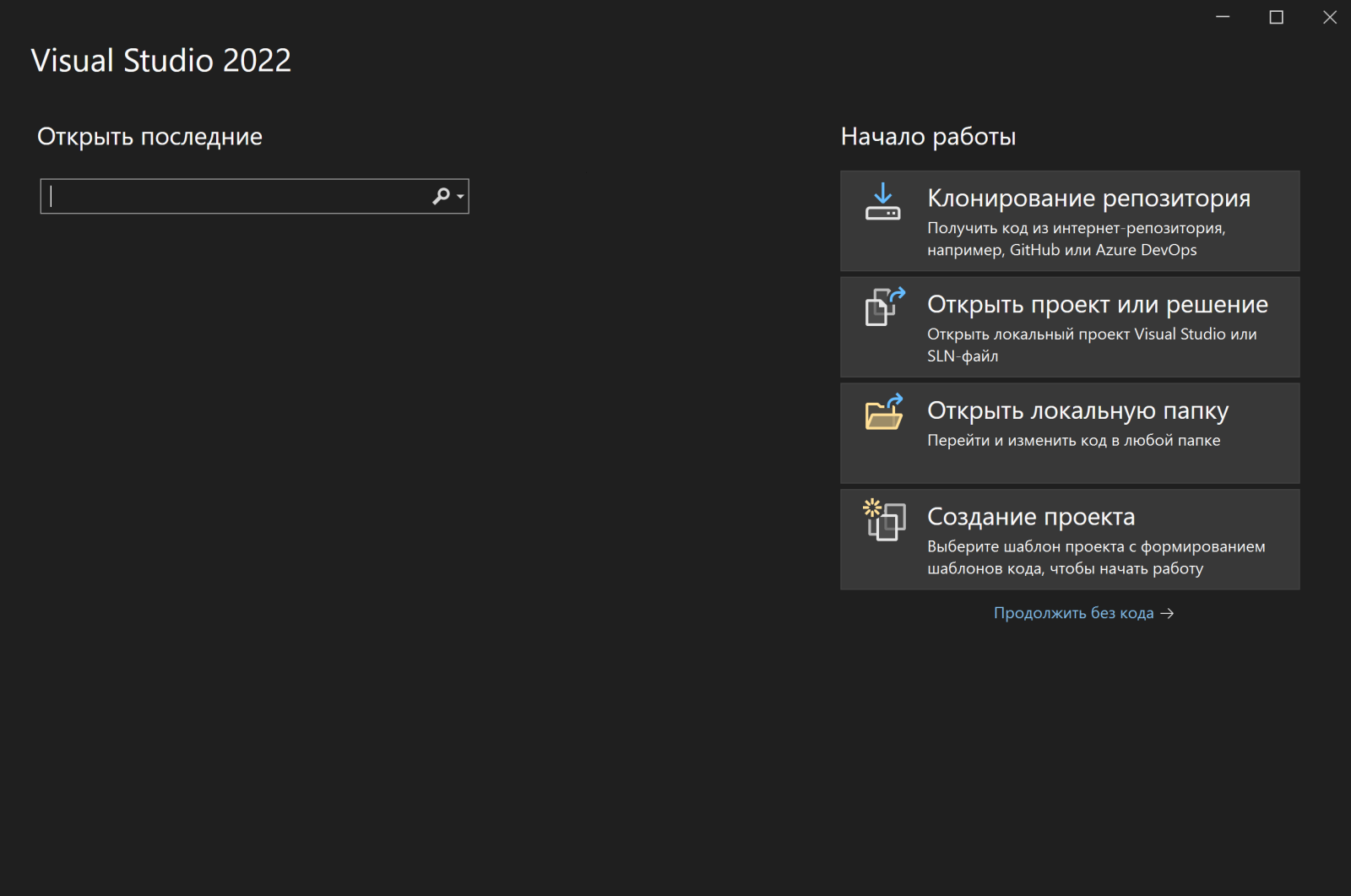
Выберите Создать новый проект.
Появится диалоговое окно, которое выглядит следующим образом:
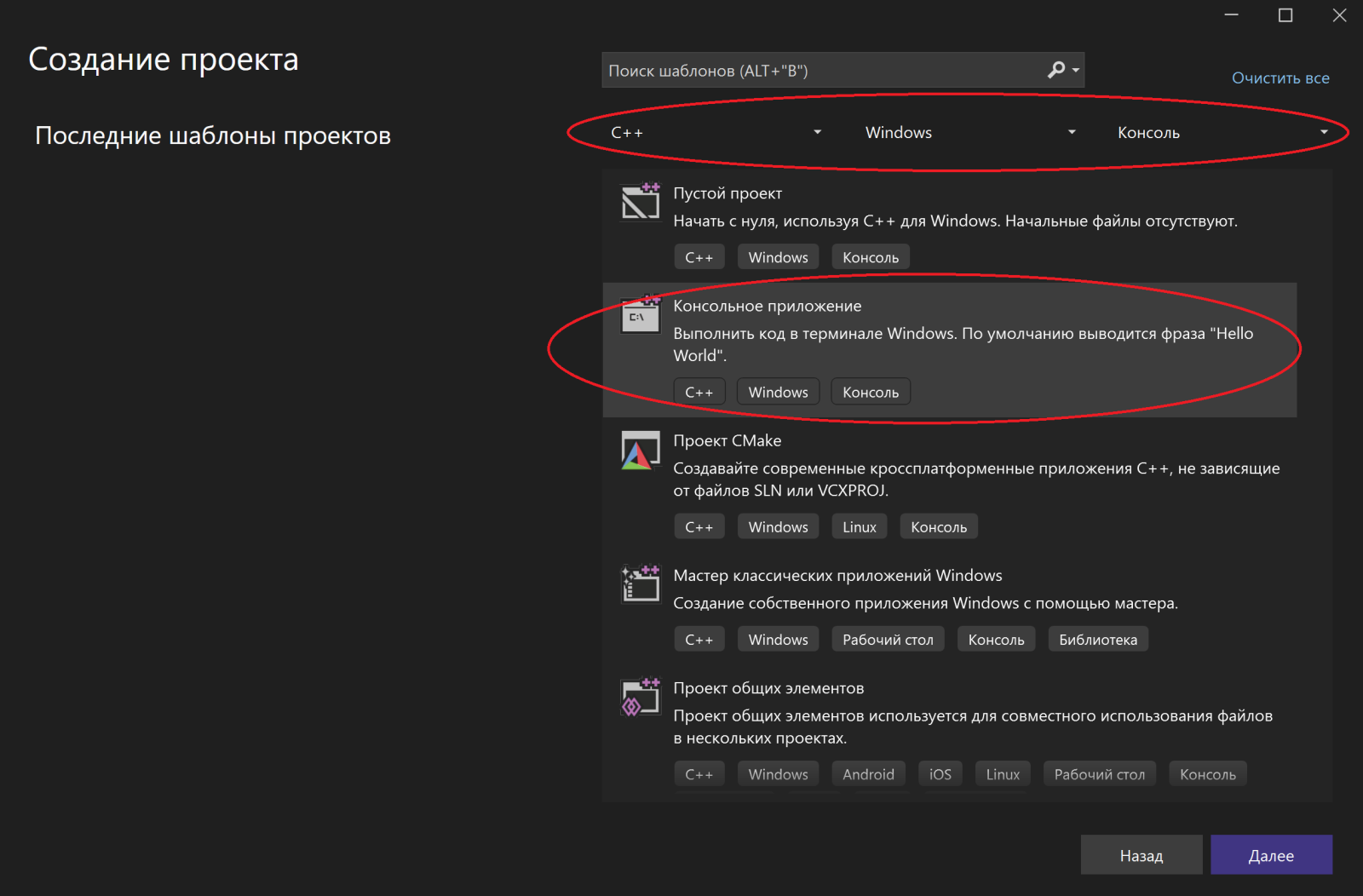
Если вы уже открыли предыдущий проект, вы можете открыть это диалоговое окно через меню
Файл (File) → Создать (New) → Проект (Project).
Выберите Консольное приложение и нажмите
Далее (Next). Если вы не видите этого окна, то, вероятно, вы забыли выбрать установку
Раработка классических приложений на C++ (Desktop development with C++ workload) при установке Visual Studio. В этом случае вернитесь к
Установка IDE для Windows и переустановите Visual Studio, как указано (примечание: вместо полной переустановки вы можете запустить программу установки Visual Studio и изменить существующую установку, чтобы добавить рабочую нагрузку C++).
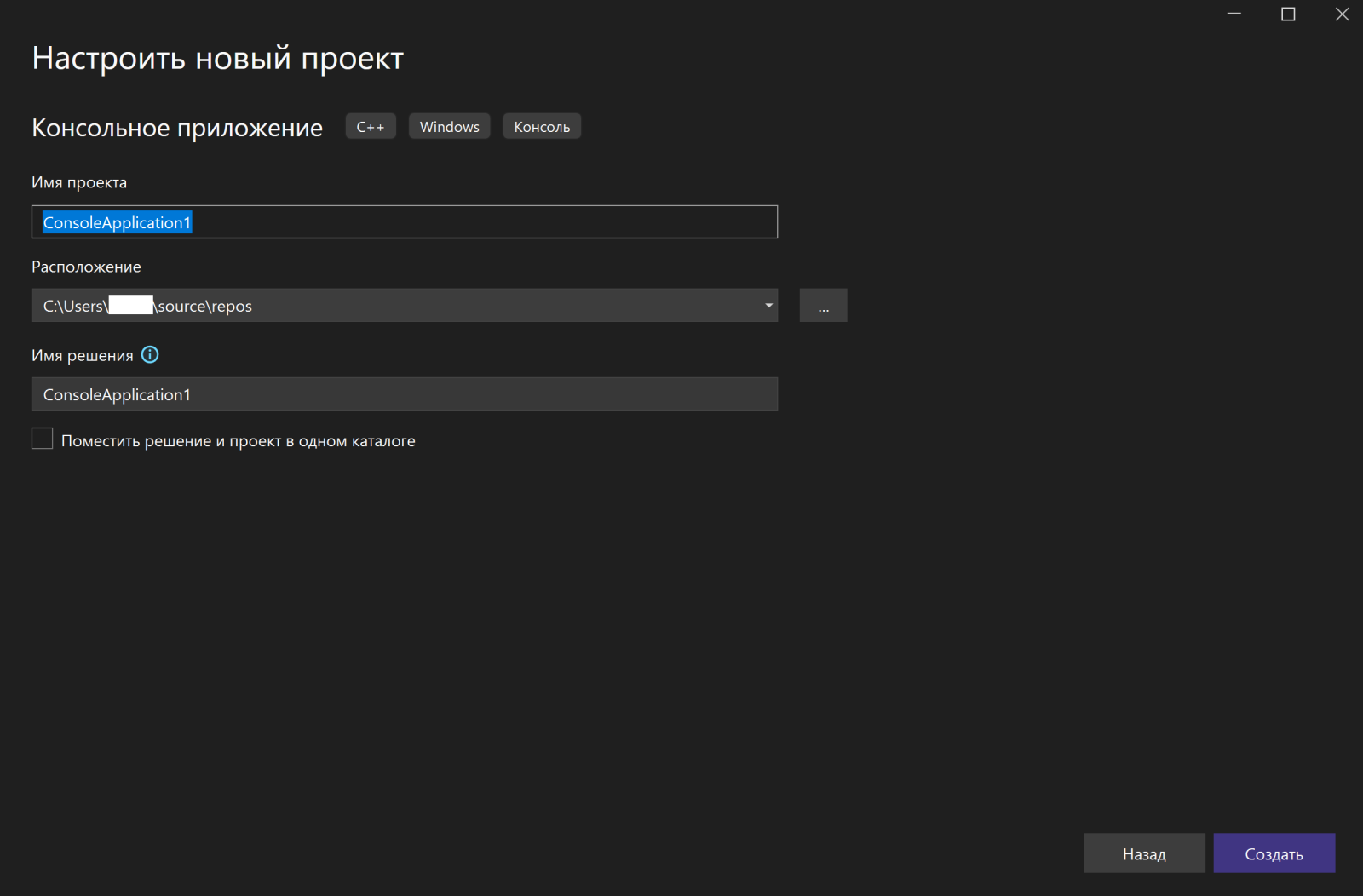
Далее вы увидите диалоговое окно, которое выглядит следующим образом:
 Обозреватель решений Visual Studio
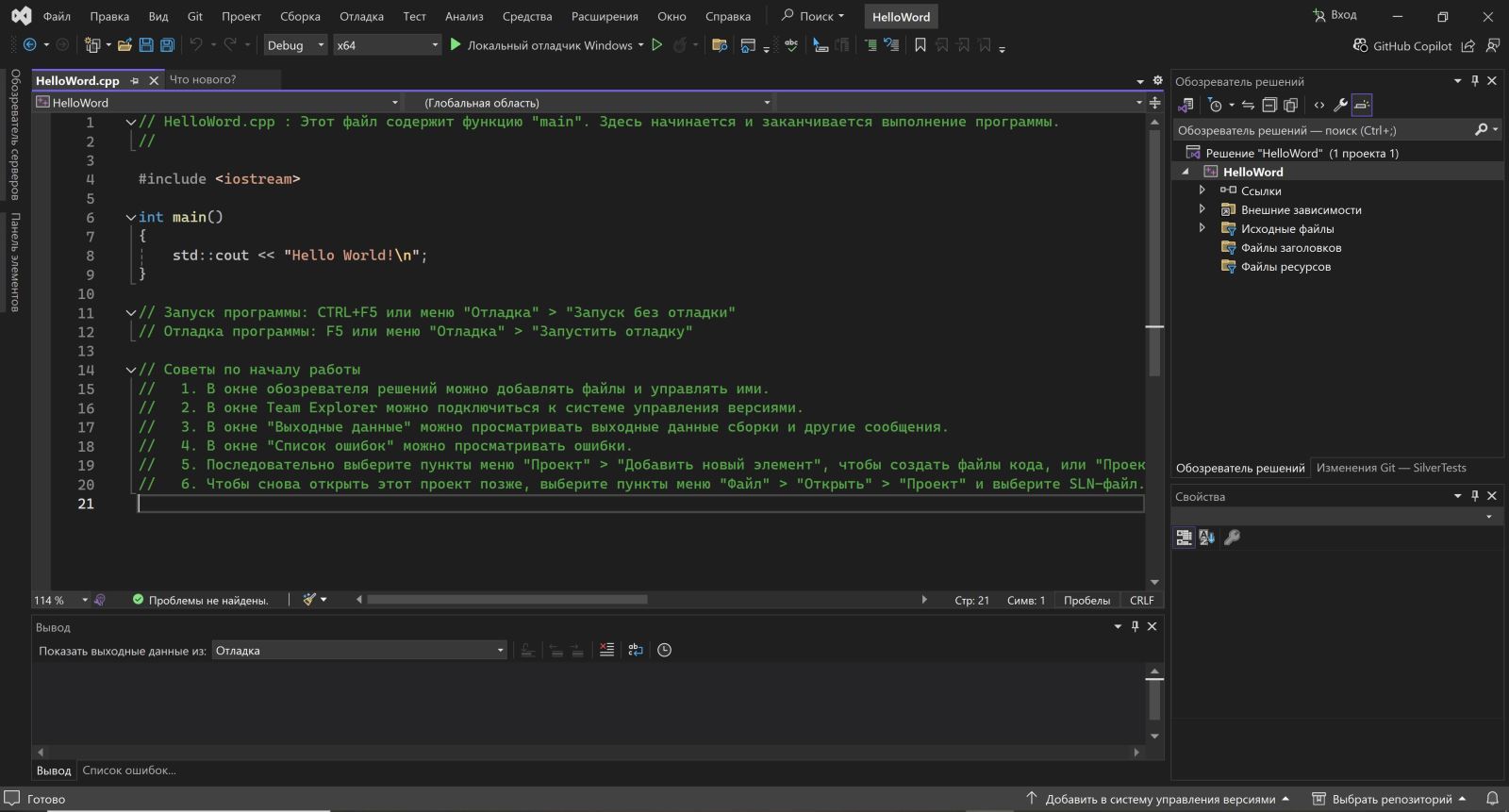
В левой или правой части окна вы должны увидеть окно под названием Обозреватель решений. В этом окне Visual Studio создала для вас решение (решение "HelloWorld"). Внутри него, имя которого выделено жирным шрифтом, находится ваш новый проект (HelloWorld). Visual Studio создала для вас в этом проекте ряд файлов, в том числе HelloWorld.cpp (в элементе дерева Исходные файлы (Source Files)). Вы также можете увидеть некоторые другие файлы .cpp или .h, которые пока можете игнорировать.