- Запустите имеющееся в вашем распоряжении приложение для создания презентаций. Установите пустой шаблон и выберите дизайн по своему вкусу.
- Создайте презентацию из 6 слайдов следующего содержания:
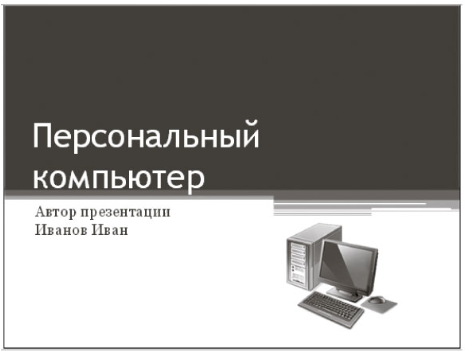
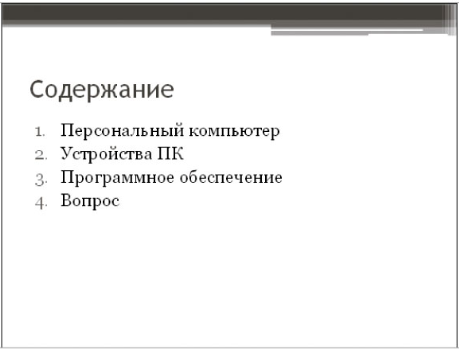
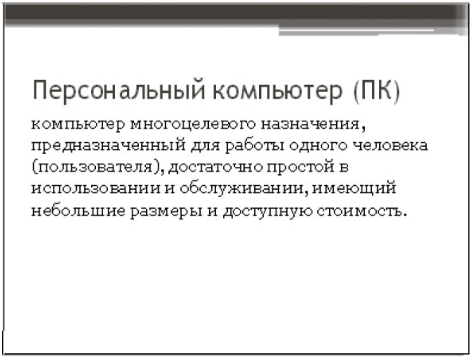
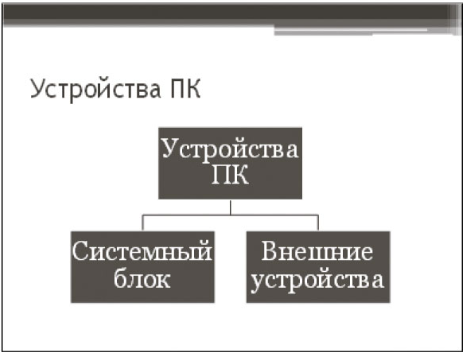
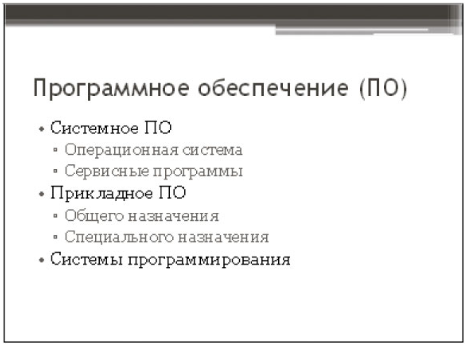
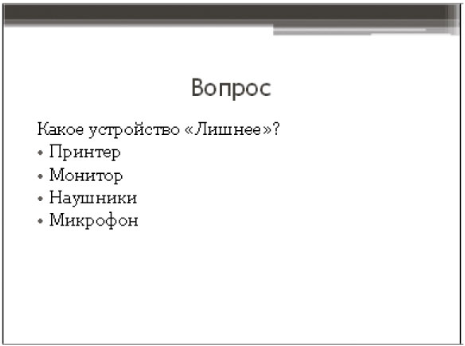
3. Расставьте на слайдах презентации управляющие кнопки так, чтобы были организованы следующие
.png)
4. Поэкспериментируйте с эффектами анимации для объектов на слайдах и эффектами перехода слайдов.
5. С помощью гиперссылок сделайте возможными переходы от пунктов содержания к соответствующим слайдам и обратно. Переход назад к содержанию можно организовать с помощью управляющей кнопки Возврат

6. Для того чтобы пользователь осуществлял переходы между слайдами преимущественно по управляющим кнопкам и другим гиперссылкам, установите автоматический режим смены слайдов через достаточно большой промежуток времени, например через 3 минуты.
7. Добавьте в конец презентации два слайда следующего содержания:
.png)
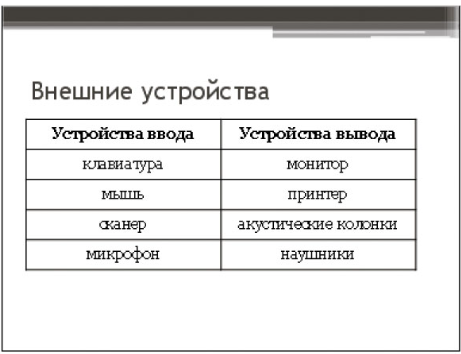
8. С помощью гиперссылок организуйте переходы к слайдам «Системный блок» и «Внешние устройства» со слайда «Устройства ПК». Предусмотрите возможность обратных переходов.
9. При наличии доступа к коллекциям мультимедийных объектов (клипов):
- разместите на слайде «Персональный компьютер» подходящую по смыслу анимацию;
- замените на слайде «Вопрос» слова «принтер», «монитор», «наушники», «микрофон» соответствующими графическими изображениями;
- выберите звуковой объект, который мог бы сопровождать удачный ответ на вопрос «Какое устройство «лишнее»?», и расположите его пиктограмму на слайде под соответствующим графическим изображением (укажите режим «Воспроизводить звук по щелчку»);
- выберите звуковое сопровождение для неудачного ответа и расположите три копии его пиктограммы на слайде под соответствующими графическими изображениями (не забывайте о режиме «Воспроизводить звук по щелчку»).
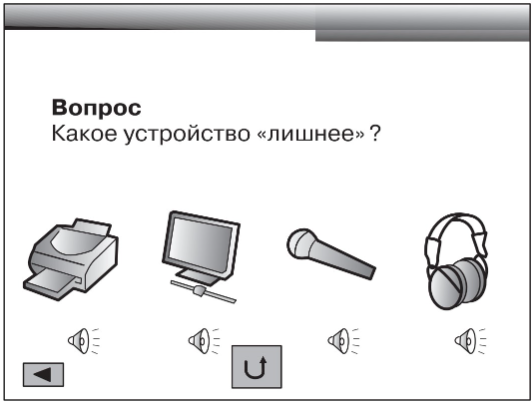
Теперь для ответа на вопрос необходимо нажимать на пиктограмму звукового объекта под соответствующим графическим изображением.
10. При наличии времени можете изменить вопрос или добавить в презентацию ещё несколько слайдов с вопросами.
11. Сохраните презентацию в личной папке и будьте готовы продемонстрировать её своим одноклассникам.